Explorar las categorías
Explora
Fiverr Pro
Español
$
USD
Experto en configuración profesional de OBS Studio y Dual PC
¿Luchas con transmisiones con retraso, mala calidad de audio o una configuración desordenada de OBS en doble PC que arruina tu experiencia como espectador?
La mala sincronización de audio, caídas de cuadros y configuraciones de transmisión inestables pueden disminuir la retención de espectadores y hacer que tu transmisión parezca poco profesional, lo que te cuesta crecimiento e ingresos.
Una configuración de OBS correctamente optimizada con transmisión en doble PC, enrutamiento de audio limpio y configuración de tarjeta de captura puede mejorar drásticamente la calidad, estabilidad y participación del público.
Espera un rendimiento más suave, audio cristalino y una configuración lista para transmitir en Twitch, YouTube, Kick o Facebook Gaming.
Lo que obtienes:
Diseñado para gamers, streamers y creadores de contenido que quieren un sistema de transmisión profesional que funcione sin problemas, luzca limpio y sea confiable bajo presión.
Consigue una configuración que te ayude a transmitir como un profesional sin dolores de cabeza técnicos.
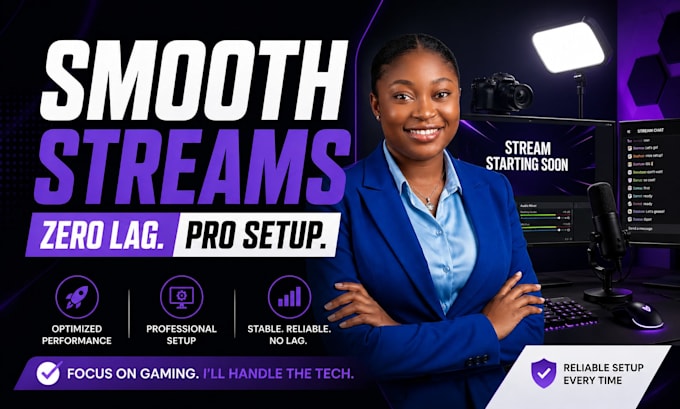

Software:
OBS Studio
Plataforma:
•
Twitch
•
Kick
Propósito:
Videojuegos
•
Música
•
Estilo de vida
Traducción automática
1. ¿Qué necesito para empezar?
Necesitarás acceso básico a tu OBS Studio, detalles de tu configuración de PC y cualquier hardware que estés usando (tarjeta de captura, micrófono, GoXLR o Voicemeeter si está disponible). Si tienes dudas, se te proporcionará orientación para que todo esté configurado correctamente desde el principio.
2. ¿Cuánto tiempo suele tomar la configuración?
La mayoría de las configuraciones estándar de OBS dual PC se completan en 24 a 48 horas, dependiendo de la complejidad. Configuraciones más avanzadas (enrutamiento de audio, tarjetas de captura, integración con Stream Deck) pueden tardar un poco más para asegurar una optimización perfecta.
3. ¿Realmente mejorará la calidad de mi stream?
Sí, la configuración está enfocada en reducir el lag, solucionar problemas de sincronización de audio y mejorar la estabilidad general de la transmisión. El resultado es una jugabilidad más suave, audio más claro y una experiencia de transmisión más profesional que ayuda a aumentar la retención de espectadores.
4. ¿Arreglas problemas existentes en OBS o audio?
Sí, problemas existentes como lag, eco, desincronización o mala enrutación de audio pueden ser completamente diagnosticados y solucionados. Esto también incluye optimización para configuraciones de Voicemeeter, GoXLR o tarjetas de captura si ya están instaladas.
5. ¿Soportas Twitch, YouTube y Kick?
Sí, se incluye soporte completo para múltiples plataformas. Tu configuración de OBS puede optimizarse para Twitch, YouTube, Kick o Facebook Gaming según tus objetivos de streaming.
6. ¿Puedo solicitar revisiones si algo no es perfecto?
Sí, las revisiones están incluidas para asegurar que todo funcione sin problemas. El objetivo es una configuración estable y profesional que funcione de manera confiable en condiciones reales de streaming.
7. ¿Mi configuración puede ser actualizada después?
Por supuesto. Luego puedes actualizar a optimizaciones avanzadas como overlays personalizados, automatización con Stream Deck, ajuste profesional de audio o branding completo para una identidad de streaming más profesional.
