Explorar las categorías
Explora
Fiverr Pro
Español
$
USD


Traducción automática
¿Eres dueño de una farmacia, tienda médica o distribuidor de medicamentos y buscas una solución de software completa para gestionar tu negocio?
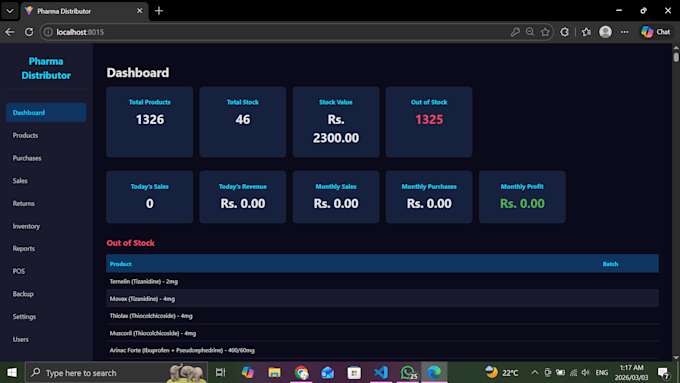
Te proporcionaré un Sistema de Distribuidor Farmacéutico (PDS) totalmente equipado, una potente aplicación de escritorio para Windows diseñada específicamente para farmacias y negocios de distribución de medicamentos.
Lo que obtienes:
Punto de venta (POS) con escaneo de código de barras y impresión de recibos
Gestión de productos con seguimiento de lotes y alertas de vencimiento
Gestión de compras y ventas con historial completo
Seguimiento de inventario con notificaciones de stock bajo y vencimientos
Cálculo automático de impuestos sobre ventas y impuestos adicionales
Gestión de devoluciones de ventas y compras
Informes diarios, mensuales, de beneficios y de inventario
Configuraciones de organización (nombre, NTN, teléfono, dirección en recibos)
Sistema de inicio de sesión de usuarios (roles de administrador y cajero)
Sistema de respaldo y restauración de base de datos
Instalador de Windows con un clic (.exe) y acceso directo en escritorio
Por qué elegir este sistema:
Funciona 100% offline sin internet ni tarifas mensuales
Rápido y liviano, funciona en cualquier PC con Windows
Licencia segura y bloqueada por hardware
Interfaz limpia, moderna y con tema oscuro
Construido con React + FastAPI + SQLite
Fácil de instalar y comenzar a usar de inmediato
Perfecto para farmacias, tiendas médicas y distribuidores que desean
Nextjs Web Apps with Neon DB AI Agents are scalable and smart
Idiomas
Traducción automática
Traducción automática
¿Cómo instalo y ejecuto la aplicación?
Ejecuta PDSSetup.exe y sigue el asistente de instalación. Después de instalar, haz doble clic en el acceso directo "Pharma Distributor" en tu escritorio. La aplicación se iniciará automáticamente y se abrirá en tu navegador web predeterminado en localhost:8015.
¿Cuáles son las credenciales de inicio predeterminadas?
Nombre de usuario: admin Contraseña: admin Se recomienda encarecidamente cambiar la contraseña predeterminada después de tu primer inicio de sesión desde la página de gestión de usuarios.
¿Cómo activo mi clave de licencia?
En el primer lanzamiento, aparece la pantalla de activación de licencia. Tu ID de máquina se muestra en pantalla. Comparte este ID con el desarrollador para recibir una clave de licencia. Ingresa la clave y haz clic en Activar. Hay tres niveles disponibles: - Starter (1 PC), Professional (3 PCs), Enterprise (ilimitado).
¿Cómo añado productos al sistema?
Ve a la página de Productos y haz clic en "Agregar Producto". Completa los detalles como nombre, tamaño del paquete, número de lote, vencimiento, precio de compra, precio de venta, cantidad, código de barras, impuesto de venta y impuesto adicional. También puedes importar productos en masa usando un archivo CSV o cargar la lista predeterminada de medicamentos de Pakistán.
¿Cómo funciona el POS (Punto de Venta)?
Navega a la página de POS. Puedes: - Escanear un código de barras para agregar productos al carrito instantáneamente - Buscar productos por nombre usando la caja de búsqueda - Ajustar cantidad, porcentaje de descuento, impuesto de venta y impuesto adicional por artículo - Hacer clic en Pagar para completar la venta - Imprimir el recibo o comenzar una nueva venta Todos los impuestos
¿Cómo se calculan el Impuesto de Venta y el Impuesto Adicional en POS?
Cuando añades un producto al carrito, los valores de Impuesto de Venta y Impuesto Adicional se extraen automáticamente de las cantidades de impuestos guardadas del producto. También puedes editar manualmente estos valores en el carrito antes de pagar. La fórmula es: Total = (Precio de venta x Cantidad) - Descuento + Impuesto de venta + Impuesto adicional
¿Cómo proceso una devolución (venta o compra)?
Ve a la página de Devoluciones. Selecciona "Devolución de venta" o "Devolución de compra". Elige el registro original de venta/compra, especifica el producto, cantidad a devolver, fecha y motivo. - Devoluciones de venta: el stock aumenta automáticamente - Devoluciones de compra: el stock disminuye automáticamente
¿Cómo respaldo y resto mi información?
Ve a la página de Respaldo. - Haz clic en "Crear respaldo" para guardar una copia de tu base de datos - Los respaldos se almacenan en C:\PharmaDistributor\backups\ - Para restaurar, selecciona un archivo de respaldo y haz clic en "Restaurar" Se recomienda crear respaldos periódicos para evitar la pérdida de datos.
¿Dónde se almacenan mis datos? ¿Necesito internet?
Todos los datos se almacenan localmente en tu computadora: - Base de datos: C:\PharmaDistributor\data\database.db - Configuración: C:\PharmaDistributor\data\config.json - Licencia: C:\PharmaDistributor\data\license.json - Respaldos: C:\PharmaDistributor\backups\ No se requiere conexión a internet. La aplicación
¿Cómo actualizo los datos de mi organización (nombre, teléfono, etc.)?
Ve a la página de Configuración. Ingresa el nombre de tu organización, teléfono número, NTN, dirección y correo electrónico. Haz clic en Guardar. Estos detalles aparecerán en la barra lateral, en el título de la pestaña del navegador y en todos los recibos de POS automáticamente.